返回产品列表

Automation Tool

定时任务调度器

用图形界面管理本地脚本和自动化任务,适合定时采集、数据同步、定时报表、自动化运维等场景。

3 类触发方式
本地脚本执行
可查日志告警
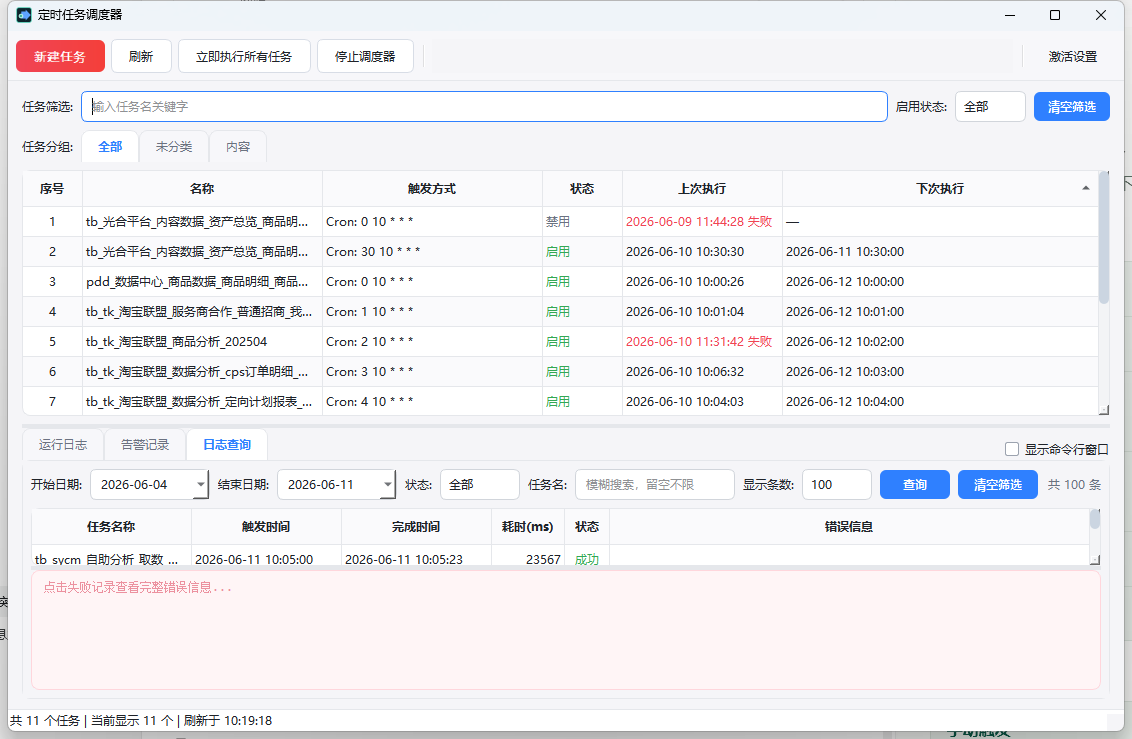
定时任务调度器主界面

Overview

它解决什么问题

当客户需要定时运行脚本,但又不想写调度代码、配置服务器或记命令时,可以使用这个工具集中管理任务。

任务集中管理

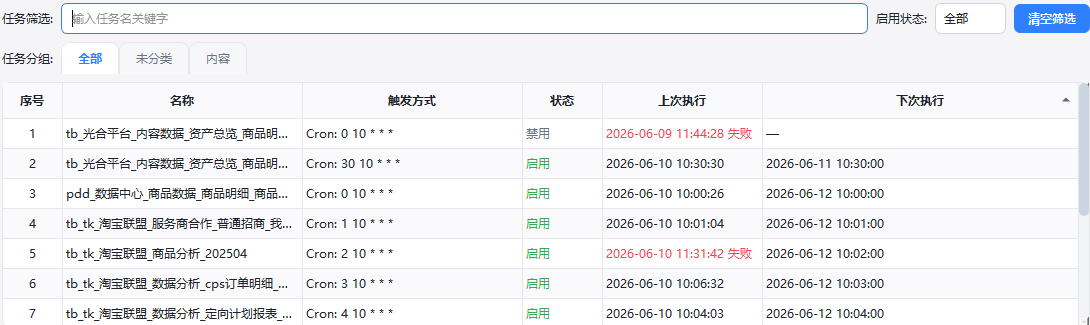
在列表里查看任务名称、触发方式、状态、上次执行和下次执行时间。

多种触发方式

支持 Cron、固定间隔和指定时间,覆盖周期任务和一次性任务。

运行日志可追踪

执行过程会输出到日志面板,异常信息进入告警记录,方便排查。

托盘常驻运行

关闭主窗口后可隐藏到系统托盘,任务继续运行,不打断客户工作。

Interface

主界面分区

上方是任务筛选和任务列表,下方是运行日志、告警记录和日志查询。

任务列表区域截图
任务列表:用于查看任务状态和下一次执行时间。
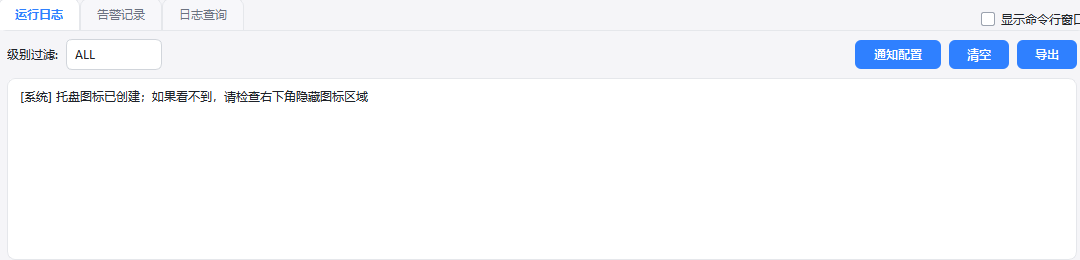
运行日志区域截图
运行日志:用于查看任务输出、告警和历史记录。

Button Guide

每个按钮的含义

客户不需要猜按钮作用。下面按界面位置说明:什么时候点、点完会发生什么。
主工具栏

主工具栏按钮截图
主工具栏:新建任务、刷新、立即执行所有任务、停止调度器、激活设置。
新建任务 打开任务配置窗口,用来新增脚本任务或内置任务。
刷新 重新读取任务列表、状态、上次执行时间和下次执行时间。
立即执行所有任务 立刻运行所有已启用任务;如果已有任务正在运行,按钮会变成“暂停所有任务”。
停止调度器 / 启动调度器 停止或恢复自动调度。停止后不会按计划触发任务,已保存的任务配置不会丢失。
激活设置 打开授权信息窗口,可复制机器码、输入激活码并完成软件激活。
清空筛选 清除任务名称关键字和启用状态筛选,恢复显示全部任务。

新建任务窗口

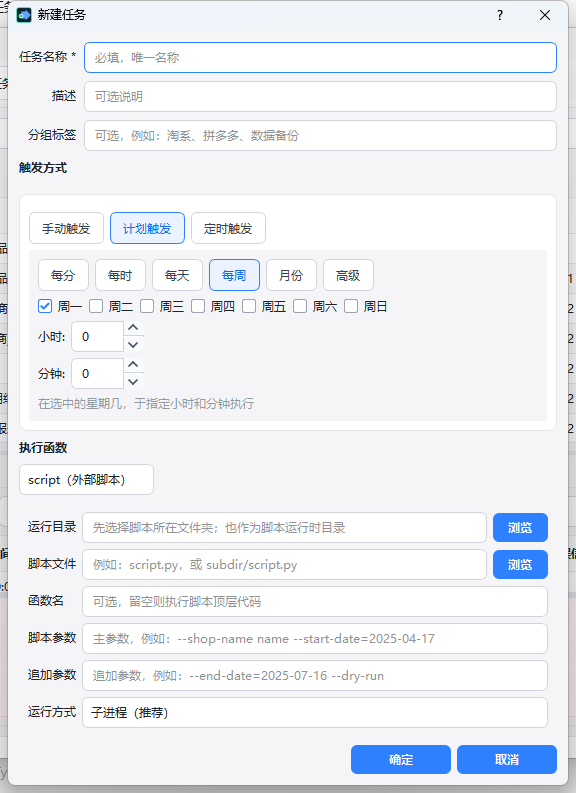
新建任务窗口截图
新建任务窗口:配置任务名称、触发方式、脚本文件、参数和运行方式。
手动触发 任务不会按时间自动运行,适合只想保存配置、需要时手动执行的任务。
计划触发 按规则周期执行,可选择每分、每时、每天、每周、月份或高级 Cron。
定时触发 在指定日期和时间执行一次,适合一次性任务。
每分 / 每时 / 每天 / 每周 / 月份 / 高级 计划触发下的频率按钮。“高级”用于填写标准 5 段 Cron 表达式。
运行目录-浏览 选择脚本运行时所在目录。脚本依赖相对路径或本项目模块时,建议先选它。
脚本文件-浏览 选择要执行的 Python 脚本文件。
确定 保存任务配置。必填项缺失或规则不合法时,会提示修正。
取消 关闭窗口,不保存本次修改。

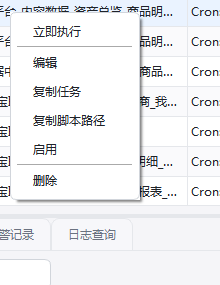
任务列表右键菜单

任务列表右键菜单截图
任务右键菜单:立即执行、编辑、复制、启用禁用和删除都在这里。
立即执行 不等下一次计划时间,马上执行当前任务一次。
暂停任务 当任务正在运行时显示,用于停止当前运行中的任务。
编辑 打开任务配置窗口,修改名称、触发方式、脚本路径、参数等。
复制任务 复制当前任务配置生成一个新任务,默认先禁用,避免复制后立刻自动执行。
复制脚本路径 把当前脚本任务的脚本路径复制到剪贴板。内置任务没有脚本路径。
启用 / 禁用 启用后按计划参与调度;禁用后保留配置但不自动运行。
删除 永久删除任务。软件会二次确认,删除后不可恢复。

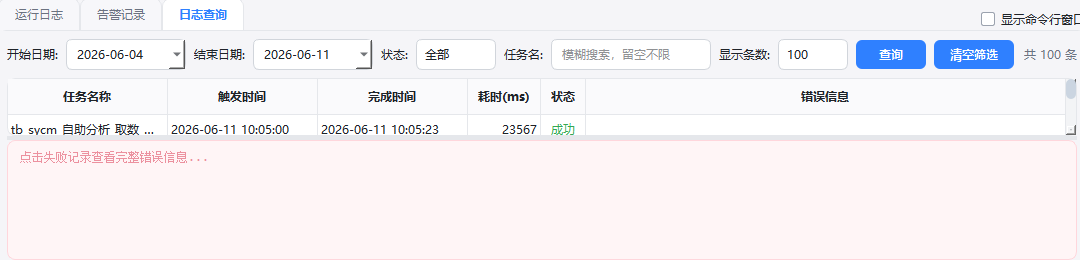
运行日志和日志查询

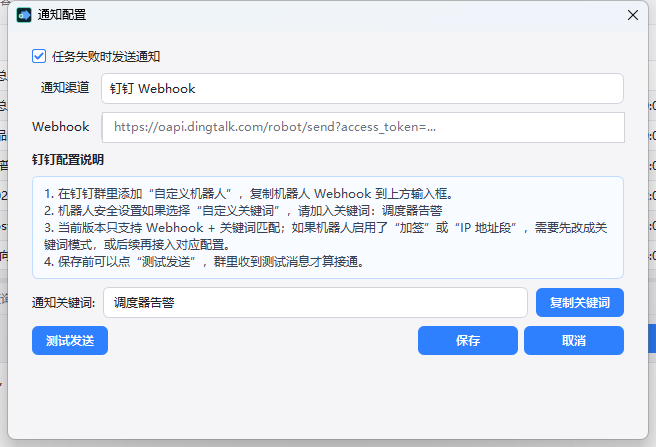
通知配置 打开钉钉通知设置。任务失败时可向指定钉钉群发送告警。
清空 清空当前界面上的运行日志显示,不会删除已经保存的历史执行记录。
导出 把当前运行日志导出为 txt 文件,便于发给技术人员排查。
显示命令行窗口 勾选后脚本会弹出独立命令行窗口运行;不勾选时静默运行,输出显示在日志区。
查询 在“日志查询”页按日期、状态、任务名和条数筛选历史执行记录。
清空筛选 恢复日志查询默认条件:最近 7 天、全部状态、显示 100 条。

钉钉通知配置

钉钉通知配置窗口截图
通知配置:填写钉钉 Webhook、通知关键词,并先用测试发送确认能收到消息。
任务失败时发送通知 开启后,任务执行失败会发送钉钉告警;关闭后只在软件内记录日志。
复制关键词 复制当前通知关键词,便于粘贴到钉钉群机器人的“自定义关键词”安全设置里。
测试发送 保存前先发一条测试消息。钉钉群收到消息,说明 Webhook 已接通。
保存 保存 Webhook、关键词和启用状态。启用通知前必须填写有效 Webhook。
取消 关闭通知配置窗口,不保存本次修改。

How To Use

基础使用步骤

客户按下面顺序操作即可完成一个任务配置。

  1. 新建任务 点击主界面左上角“新建任务”,填写任务名称和说明。
  2. 选择触发方式 按需求选择 Cron、固定间隔或指定时间。周期任务通常使用 Cron 或固定间隔。
  3. 选择执行内容 可以选择内置任务,也可以选择本地 Python 脚本。脚本任务可配置运行目录。
  4. 保存并启用 保存后任务会出现在任务列表里,启用状态下会按规则自动执行。
  5. 查看日志 执行后在运行日志中查看输出;如果失败,到告警记录里查看错误摘要。

For Customers

适合客户使用的场景

这个工具适合交付给需要“定时跑任务,但不想折腾服务器和命令行”的客户。

数据同步 每天或每小时同步指定数据。
定时报表 按固定时间生成文件或更新数据。
采集任务 定时执行已有采集脚本并保留日志。

FAQ

常见问题

关闭窗口后任务还会继续执行吗?

会。程序支持隐藏到系统托盘,主窗口关闭后任务仍可继续运行。

外部脚本需要和调度器使用同一个 Python 环境吗?

不强制。工具会优先使用脚本项目自己的虚拟环境,其次使用电脑上的公共 Python。

任务配置会不会重启后丢失?

不会。任务配置使用本地 SQLite 保存,重启后会恢复已启用任务。